Händler-Templates automatisch ausfüllen: So geht’s
Ein neuer Handelspartner schickt eine Excel-Datei. Deine Produktdaten sind vorhanden, aber seine Spalten heißen anders, Maße brauchen eine andere Einheit und Farben müssen aus einer vorgegebenen Liste stammen. Das Ausfüllen der Datei wird damit zu einem eigenen Datenprojekt.
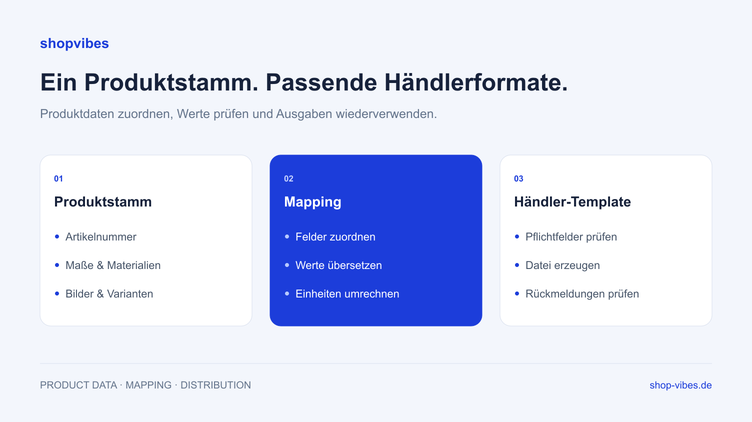
Mit einem PIM und wiederverwendbarem Mapping kannst du Händler-Templates automatisch aus deinen zentralen Produktdaten befüllen. Dafür ordnest du Eigenschaften den Zielfeldern zu, definierst Regeln für Werte und Formate und prüfst das Ergebnis vor dem Upload. Bei shopvibes sind Template-Exporte und API-Partner unterschiedliche Übertragungswege innerhalb der Produktdatenverteilung.
Voraussetzung für den Export ist ein für den Partner eingerichtetes Template mit passendem Mapping. Die Einrichtung stimmst du mit dem shopvibes-Team ab. Ob dein Team Zuordnungen selbst im Mapping Editor bearbeiten kann, hängt von der Freischaltung der Vorlage und den Benutzerberechtigungen ab.
Was lässt sich an einem Händler-Template automatisieren?
Die wiederkehrende Arbeit liegt in der Übersetzung zwischen deinem Datenmodell und dem des Partners. Ein Mapping beschreibt beispielsweise, welche Eigenschaft die Artikelnummer liefert, wie aus mehreren Angaben ein Titel entsteht und welcher interne Farbwert dem Händlerwert entspricht.
Dabei bleiben drei Aufgaben im Team: die passende aktuelle Vorlage auswählen, fachliche Zuordnungen freigeben und Rückmeldungen des Händlers prüfen. Eine erzeugte Datei bedeutet noch keine Freigabe des Sortiments.
So nutzt du ein eingerichtetes Template in shopvibes
Wähle beim Partner die gewünschten Produkte aus, benenne deinen Export und wähle das eingerichtete Template. Nach dem Start verfolgst du die Verarbeitung unter „Listungen“. Sobald das Ergebnis bereitsteht, kannst du die Datei herunterladen und beim Partner hochladen.
Bei freigeschalteten Vorlagen öffnest du den Mapping Editor unter „Einstellungen“ → „Vorlagen“. Dort lassen sich Quellattribute, feste Werte und Wertzuordnungen bearbeiten. Der Complex Editor verbindet Attribute mit festem Text, etwa {H} x {B} x {T} cm. Eine Einheitenumrechnung wie cm in mm erfolgt über eine entsprechend eingerichtete Multiplikator-Zuordnung.
shopvibes kann fehlende Pflichtwerte und nicht zuweisbare Werte als Verarbeitungshinweise ausgeben. Welche Prüfungen greifen, hängt von den hinterlegten Regeln und der Partneranbindung ab. Die fachliche Kontrolle von Varianten, Lieferumfang und der tatsächlich veröffentlichten Darstellung bleibt Teil deines Arbeitsablaufs.
Ein Beispiel: Vom Produktstamm zur Händlerdatei
Das folgende Beispiel ist fiktiv. Die Zielfelder und Wertelisten dienen zur Erklärung und entsprechen keiner verbindlichen Marktplatzvorlage.
| Ausgangsdaten | Beispielwert | Zielfeld im Beispiel | Regel |
|---|---|---|---|
| Artikelnummer | CHAIR-104-BL | supplier_sku | Als Text unverändert übernehmen |
| Produkttyp und Serie | Stuhl, LINN | product_title | Zu einem Titel zusammenführen |
| Interne Farbe | Nachtblau | colour | Über eine freigegebene Werteliste auf Blau abbilden |
| Produktbreite in cm | 48 | width_mm | Mit 10 multiplizieren: 480 |
| Lieferumfang | 2 Stühle | set_content | Stückzahl und Einheit ausdrücklich nennen |
| Hauptbild | Öffentliche Bild-URL | main_image | Passendes Variantenbild zuordnen |
Die Originalinformation „Nachtblau“ bleibt im Produktstamm erhalten. Das Mapping erzeugt daraus den Wert für diesen Partner. Ein anderer Händler kann weiterhin den ursprünglichen Farbton erhalten.
Eine CSV mit diesem Mapping-Beispiel kannst du als Ausgangspunkt für die Abstimmung mit deinem Team verwenden. Sie ist ein Planungsbeispiel und keine Datei zum direkten Händlerupload.
In sechs Schritten zum wiederverwendbaren Export
1. Die aktuelle Vorlage und Kategorie festlegen
Lade die Vorlage aus dem Partnerportal und notiere Kategorie, Sprache und Versionsstand. Prüfe, welche Felder immer erforderlich sind und welche erst bei bestimmten Varianten oder Produkteigenschaften hinzukommen. Bewahre eine unveränderte Referenzdatei auf.
2. Die Produktdaten vorbereiten
Lege eindeutige Artikelnummern fest und halte Produkt-, Verpackungs- und Versandmaße getrennt. Prüfe Texte, Medien und Variantenbeziehungen im zentralen Katalog. Fehlende Informationen sollten dort ergänzt werden, damit auch weitere Kanäle davon profitieren.
3. Felder und Werte zuordnen
Ordne die Quelle jedes Zielfelds zu. Unterscheide direkte Übernahmen, feste Werte, Umrechnungen mit Multiplikator und Kombinationen mehrerer Eigenschaften. Prüfe für Auswahllisten auch, welche Standardwerte und Hinweise bei einer fehlenden Zuordnung konfiguriert sind. Stimme diese Einstellungen bewusst ab.
4. Einen repräsentativen Testexport erzeugen
Wähle wenige Produkte, die unterschiedliche Fälle abdecken: einen einfachen Artikel, mehrere Farbvarianten und einen Setartikel. So erkennst du Fehler im Mapping, bevor sie sich durch den gesamten Katalog ziehen. Öffne die Datei und kontrolliere insbesondere führende Nullen, Dezimaltrennzeichen und Bild-URLs.
5. Händler-Rückmeldungen auswerten
Importiere die Testdatei im vorgesehenen Partnerprozess. Sortiere Hinweise nach Ursache: Quelldaten, Feldzuordnung, Werteliste, Dateiformat oder Freigabe beim Händler. Korrigiere wiederkehrende Ursachen im Produktstamm oder Mapping und erstelle die Datei erneut.
6. Das Mapping im Alltag pflegen
Nutze die freigegebene Zuordnung für weitere Produkte und Änderungen. Wenn der Händler eine neue Vorlage einführt, vergleiche die Anforderungen und wiederhole den Test. Benenne im Team eine verantwortliche Person für Vorlage, Mapping und Rückmeldungen.
Prüfliste vor dem Upload
- Stimmen Vorlage, Kategorie und Sprache mit dem Zielpartner überein?
- Bleiben Artikelnummern und Identifikatoren beim Öffnen der Datei erhalten?
- Sind Pflichtfelder und bedingt erforderliche Angaben gefüllt?
- Entsprechen Farben, Materialien und Einheiten den erlaubten Werten?
- Sind Produktmaße, Verpackungsmaße und Set-Inhalte eindeutig?
- Zeigen Bild-URLs auf die richtige Variante und sind sie erreichbar?
- Wurde der Testimport geprüft und sind offene Hinweise dokumentiert?
Wann ist eine API-Anbindung sinnvoll?
Templates passen zu Partnern, deren Datenaustausch auf Dateien beruht. Eine API kann wiederkehrende Übertragungen vereinfachen, wenn der Partner sie anbietet und die benötigten Funktionen unterstützt werden. Kläre Produktanlage, Inhaltsupdates, Preise und Bestände jeweils einzeln: Der Begriff „API-Anbindung“ beschreibt ihren Umfang noch nicht vollständig.
Auch ein API-Partner benötigt Mapping und Datenprüfung. Die fachlichen Anforderungen bleiben bestehen, während sich der Übertragungsweg ändert. Die Integrationsübersicht hilft bei der Auswahl; den konkreten Ablauf für deinen Partner klären wir gemeinsam.
Wie unterstützt shopvibes den Prozess?
shopvibes verbindet zentrale Produktdatenverwaltung mit Datenqualität und Verteilung an Handelspartner. Du pflegst Produktinformationen an einer Stelle und bereitest daraus die Ausgaben für deine Partner vor. Im Helpcenter findest du die Anleitungen zum Mapping Editor, zum Complex Editor und zu Template-Exporten.
Für Möbel und Wohnsortimente lohnt sich außerdem ein gemeinsames Datenmodell für Maße, Materialien, Medien und Varianten. Unsere Seite zu PIM für Möbelhersteller und Home-&-Living-Marken zeigt den Zusammenhang.
Bring eine aktuelle Händler-Vorlage zur Demo mit. Wir besprechen anhand deiner Datei, deiner Produktdaten und deiner Kanäle, wie ein wiederverwendbarer Export aussehen kann.
Über den Autor

Autor
Tim Hoffmann
Chief Product Officer, shopvibes
Tim Hoffmann ist Chief Product Officer bei shopvibes. Er beschäftigt sich mit Produktdatenmanagement, Marktplatzanbindungen und der Automatisierung von E-Commerce-Prozessen.