OTTO Produkt nicht online: Status und Produktdaten prüfen
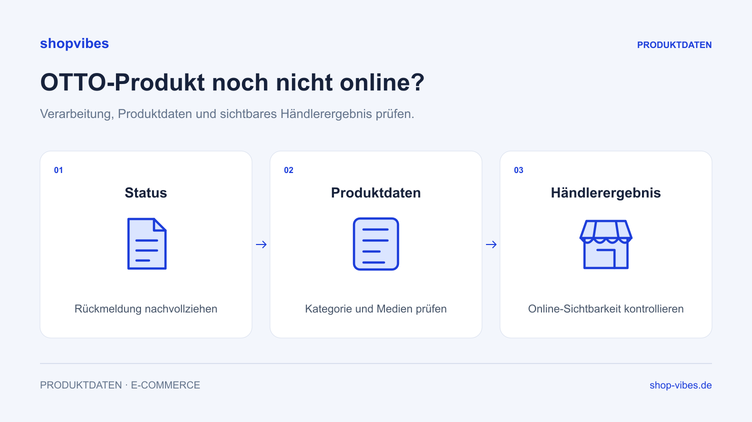
Die Produktdaten wurden an OTTO Market übertragen, aber der Artikel ist noch nicht auf otto.de zu sehen. Bevor du dieselben Daten erneut sendest, prüfe, welcher Schritt abgeschlossen ist und wo die Verarbeitung tatsächlich steht.
Die Annahme einer Übertragung, die Prüfung der einzelnen Varianten und die Sichtbarkeit auf dem Marktplatz sind unterschiedliche Sachverhalte. Dieser Leitfaden hilft dir, die Datenprüfung zu strukturieren und eine Korrektur an der richtigen Stelle vorzunehmen.
Was bedeutet eine erfolgreiche Übertragung?
Die OTTO-API dokumentiert eine asynchrone Verarbeitung. Eine erste Rückmeldung kann bestätigen, dass Daten zur Bearbeitung angenommen wurden. Anschließend werden die Ergebnisse für die einzelnen Varianten ausgewertet und der Marketplace-Status geprüft.
In der technischen Dokumentation bedeutet PENDING, dass noch nicht alle Varianten abgearbeitet sind. DONE bedeutet, dass die Verarbeitung abgeschlossen ist; daraus ergibt sich allein noch nicht, dass jede Variante erfolgreich und sichtbar ist. Betrachte deshalb das Ergebnis der betroffenen Variante und den anschließenden Marktplatzstatus.
Die Statusdarstellung deiner Software oder des Partnerportals kann anders benannt sein. Entscheidend bleibt die Frage: Welcher Verarbeitungsschritt ist bestätigt, und was ist das konkrete Ergebnis für diesen Artikel?
Schritt 1: Den betroffenen Artikel eindeutig bestimmen
Notiere die Artikelnummer, die betroffene Ausführung und den Zeitpunkt der Übertragung. Vergleiche damit die Meldung und den Zustand im Partnerprozess. Bei mehreren ähnlich benannten Varianten kann sonst die Rückmeldung eines anderen Artikels zur falschen Korrektur führen.
Halte außerdem fest, ob der Artikel neu angelegt oder ein bestehender Inhalt geändert werden sollte. Prüfe die verwendete Datenfassung. Eine ältere Datei oder eine vorherige Übertragung hilft nicht dabei, das Ergebnis der aktuellen Änderung zu beurteilen.
Schritt 2: Rückmeldung und Kategorie prüfen
Beginne mit der konkreten Rückmeldung. Betrifft sie ein fehlendes Attribut, einen nicht zulässigen Wert oder einen anderen Verarbeitungsschritt? Vergleiche die Meldung mit den aktuellen Anforderungen der vorgesehenen OTTO-Kategorie.
Prüfe dann, ob der Wert wirklich im Produktstamm fehlt oder nur nicht richtig ausgegeben wird. Ein ausgefülltes internes Feld kann in der Ausgabe leer bleiben, wenn es im Mapping nicht dem benötigten Ziel zugeordnet ist.
| Beobachtung | Prüffrage | Nächster Arbeitsschritt |
|---|---|---|
| Eine benötigte Angabe fehlt | Ist sie an der passenden Ausführung gepflegt? | Wert im Produktstamm ergänzen und neue Ausgabe prüfen |
| Ein vorhandener Wert wird nicht übernommen | Wird das richtige Quellattribut verwendet? | Zuordnung kontrollieren und Testausgabe vergleichen |
| Ein Wert passt nicht zur Auswahl | Entspricht er der aktuellen Kategorie-Werteliste? | Zulässigen Wert fachlich zuordnen und erneut prüfen |
| Der technische Prozess ist abgeschlossen | Was meldet der anschließende Marketplace-Status? | Status je Artikel auswerten und den dort genannten Punkt bearbeiten |
Diese Tabelle ist eine Diagnosehilfe. Sie enthält keine Original-OTTO-Fehlercodes und ersetzt die konkrete Rückmeldung nicht.
Schritt 3: Varianten, Maße und Lieferumfang zusammen prüfen
Bei Möbeln liegt die Ursache einer unklaren Ausgabe häufig im Bezug der Daten. Vergleiche die gemeinsame Serie mit den Angaben der einzelnen Ausführung: Kommt die Breite aus der Variante? Passt die Farbe zum Titel? Ist ein Set oder ein Einzelartikel gemeint?
Die folgenden Werte sind ein fiktives internes Beispiel und keine offizielle OTTO-Vorlage:
| Interne Artikelnummer | Erwartete Breite | Ausgabe im fehlerhaften Beispiel | Korrektur |
|---|---|---|---|
| DEMO-TABLE-120-OAK | 120 cm | 120 cm | Wert gehört zur richtigen Variante |
| DEMO-TABLE-160-OAK | 160 cm | 120 cm | Breite aus der 160-cm-Variante zuordnen |
Beide Artikel gehören zur Familie TABLE-LINN. Die Beschreibung und Materialangabe können gemeinsam vorbereitet werden. Im fehlerhaften Beispiel bezieht das Breiten-Mapping jedoch einen gemeinsamen Serienwert. Du korrigierst die Quelle der Zuordnung und prüfst anschließend beide Artikel.
Dass ein Wert fachlich falsch ist, muss sich nicht als eindeutige technische Fehlermeldung zeigen. Kontrolliere deshalb auch angenommene Ausgaben. Der Maße-Leitfaden hilft, Produkt- und Verpackungsmaße zu unterscheiden.
Schritt 4: Medien und Texte zur verkauften Ausführung abgleichen
Prüfe, ob der ausgegebene Bildlink erreichbar ist und zum Artikel gehört. Bei ähnlichen Produkten kann ein technisch erreichbares Bild trotzdem die falsche Farbe, Breite oder Zusammenstellung zeigen.
Vergleiche Titel, Beschreibung, Lieferumfang und Bild gemeinsam. Ein Tischfoto mit Stühlen darf die tatsächliche Lieferung nicht unklar lassen. Halte sachlich fest, welche Teile enthalten sind, und kontrolliere die partnerbezogenen Vorgaben für Medien.
Schritt 5: Ursache korrigieren und denselben Test wiederholen
Bearbeite eine Datenlücke im Produktstamm und eine falsche Zuordnung im Mapping. Verwende danach dieselbe kleine Testgruppe. So lässt sich nachvollziehen, ob die Änderung das beabsichtigte Ergebnis erzeugt.
- Betroffene Artikel und ursprüngliche Rückmeldung dokumentieren.
- Fachlich richtigen Wert beziehungsweise richtige Zuordnung festlegen.
- Neue Ausgabe erzeugen oder die eingerichtete Übertragung erneut starten.
- Verarbeitung und Marketplace-Status der Artikel prüfen.
- Bei sichtbaren Produkten die Darstellung mit dem erwarteten Ergebnis vergleichen.
Bleibt der Status nach einer nachvollziehbaren Datenkorrektur unklar, dokumentiere die Artikelnummern, den aktuellen Zustand und den Zeitpunkt für die weitere Klärung im Partnerprozess. Wiederholtes Senden unveränderter Daten ersetzt diese Prüfung nicht.
Wie unterstützt shopvibes die Fehlerkorrektur?
In shopvibes werden zentrale Produktdaten für den eingerichteten Partner aufbereitet. Attribut- und Wertzuordnungen im Mapping verbinden die Datenquelle mit der benötigten Ausgabe. Korrekturen an einer wiederverwendeten Zuordnung können anschließend für weitere passende Produkte genutzt werden.
Die OTTO-Market-Integration beschreibt die Einrichtung und Testauswahl. Der Template- und Mapping-Leitfaden zeigt die Arbeit mit Quelle, Zielfeld und Wertzuordnung.
Prüfliste für die erneute Übertragung
- Sind betroffene SKU, Ausführung und Datenfassung eindeutig?
- Ist die aktuelle Kategorie mit ihren Anforderungen geprüft?
- Ist geklärt, ob die Ursache im Produktstamm oder Mapping liegt?
- Stimmen Maße, Variante, Set-Inhalt und Medien überein?
- Ist die Korrektur in der neuen Ausgabe erkennbar?
- Sind Verarbeitung, Marketplace-Status und tatsächliche Darstellung geprüft?
Wenn du deinen Datenprozess systematisch aufbauen möchtest, findest du im PIM-Ratgeber den Zusammenhang zwischen zentraler Pflege und Händlerausgaben. In einer Demo können wir eine Produktfamilie und ihre Partneranforderungen gemeinsam betrachten.
Quelle und Prüfstand
Stand: 3. November 2026. Die Statusunterscheidung stützt sich auf die offizielle OTTO-Produktdokumentation. Die Tabellen sind eigene fiktive Diagnosebeispiele.
Über den Autor

Autor
Tim Hoffmann
Chief Product Officer, shopvibes
Tim Hoffmann ist Chief Product Officer bei shopvibes. Er beschäftigt sich mit Produktdatenmanagement, Marktplatzanbindungen und der Automatisierung von E-Commerce-Prozessen.